|
|
【图解】创建不使用库函数的新工程的方法 |
 巨大八爪鱼
武林盟主 二十一级
巨大八爪鱼
武林盟主 二十一级
|
Floor 1
Posted at: 1/14/17 13:28
【第一步】在Project菜单中选择New ?Vision Project命令 并选择工程文件的保存位置(文件夹) 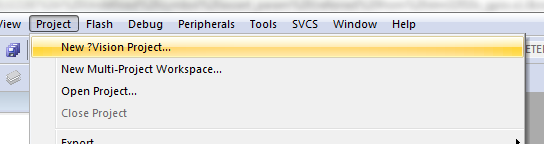 |
|
巨大八爪鱼
武林盟主 二十一级
|
Floor 2
Posted at: 1/14/17 13:29
【第二步】选择芯片的型号 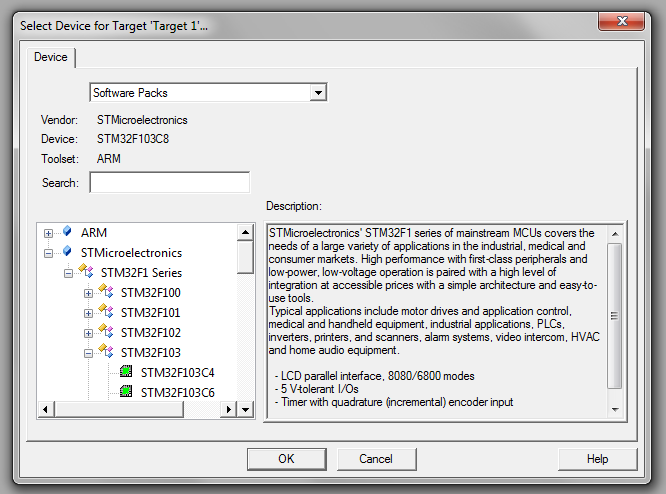 |
|
巨大八爪鱼
武林盟主 二十一级
|
Floor 3
Posted at: 1/14/17 13:30
因为我所用的芯片是STM32F103C8T6,所以选择了STM32F103C8。 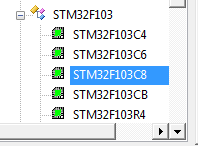 |
|
巨大八爪鱼
武林盟主 二十一级
|
Floor 4
Posted at: 1/14/17 13:32
【第三步】勾选CMSIS-CORE和Device-Startup:
 |
|
巨大八爪鱼
武林盟主 二十一级
|
Floor 5
Posted at: 1/14/17 13:33
【第四步】新建一个C语言文件:

|
|
巨大八爪鱼
武林盟主 二十一级
|
Floor 6
Posted at: 1/14/17 13:33
|
|
巨大八爪鱼
武林盟主 二十一级
|
Floor 7
Posted at: 1/14/17 13:34
|
|
巨大八爪鱼
武林盟主 二十一级
|
Floor 8
Posted at: 1/14/17 13:36
现在程序已经可以正常编译了:
*** Using Compiler 'V5.06 update 1 (build 61)', folder: 'C:\Keil_v5\ARM\ARMCC\Bin'
Build target 'Target 1'
assembling startup_stm32f10x_md.s...
compiling main.c...
compiling system_stm32f10x.c...
linking...
Program Size: Code=996 RO-data=268 RW-data=12 ZI-data=1636
".\Objects\d.axf" - 0 Error(s), 0 Warning(s).
Build Time Elapsed: 00:00:01
不过,要想通过J-LINK下载到开发板上运行,还需进一步配置工程。 |
|
巨大八爪鱼
武林盟主 二十一级
|
Floor 9
Posted at: 1/14/17 13:37
【第五步】打开项目属性:

|
|
巨大八爪鱼
武林盟主 二十一级
|
Floor 10
Posted at: 1/14/17 13:38
勾选生成HEX文件:

|
|
巨大八爪鱼
武林盟主 二十一级
|
Floor 11
Posted at: 1/14/17 13:38
在Debug选项卡中选择J-LINK选项,并点击右边的Settings按钮: 
|
|
巨大八爪鱼
武林盟主 二十一级
|
Floor 12
Posted at: 1/14/17 13:40
选择擦除整个芯片、复位并运行程序的选项: 
|
|
巨大八爪鱼
武林盟主 二十一级
|
Floor 13
Posted at: 1/14/17 13:40
【第六步】在工具栏上编译并下载程序 
|
|
巨大八爪鱼
武林盟主 二十一级
|
Floor 14
Posted at: 3/6/17 22:32
Reply @巨大八爪鱼 on Floor 12:
选择擦除整个芯片、复位并运行程序的选项:
这里左边其实也可以保持默认的Erase Sectors,不影响J-Link下载程序。
|